

המדריך המלא להפניית התקני USB ב-Splashtop
שמים סוף למגבלות המרחק:
המדריך המלא להפניית התקני USB ב-Splashtop
העולם עבר לעבודה מרחוק, אבל לפעמים נראה שהחומרה נשארה מאחור. כולנו מכירים את הרגע הזה: אתם מחוברים למחשב החזק במשרד, אבל צריכים להדפיס מסמך במדפסת שלידכם, להשתמש בקורא כרטיסים חכמים או להזדהות בטביעת אצבע.
טכנולוגיית ה-USB Redirection של Splashtop מסירה את המחסום הזה. היא מאפשרת לכם להפנות התקני USB המחוברים פיזית למחשב המקומי שלכם, כך שהמחשב המרוחק יזהה אותם כאילו הם מחוברים אליו ישירות.
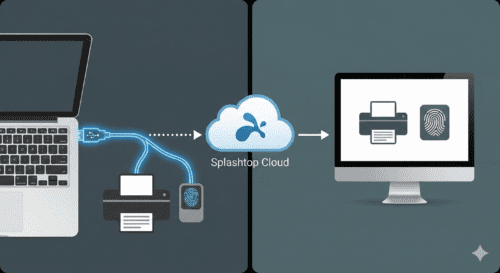
מה אפשר להפנות?
המערכת תומכת במגוון רחב של מחלקות התקנים:
✅התקני ממשק אנושי (HID): עטי סטיילוס של Wacom, בקרי משחק או עכברים מתקדמים.
✅מדפסות: תמיכה במדפסות סטנדרטיות של HP, Brother, Canon ועוד.
✅כרטיסים חכמים: קוראי כרטיסי עובד או התקני YubiKey.
✅ביומטריה: קוראי טביעות אצבע לצורך הזדהות מאובטחת
צעד אחר צעד: כך תגדירו את השירות
כדי להתחיל, עליכם לוודא ששני המחשבים מריצים Windows 10/11 או Server 2016+.
משתמשי Mac יכולים ליהנות מהאופטימיזציה החל מגרסה v3.5.6.0.
שלב 1: התקנת הדרייבר במחשב המקומי
- פתחו את אפליקציית Splashtop Business.
- היכנסו לתפריט Settings (או Preferences ב-Mac).
- תחת לשונית Advanced, לחצו על 'Install Redirection Service'.
*שימו לב: אם שדרגתם גרסה, מומלץ להסיר את הדרייבר הישן לפני התקנת החדש.
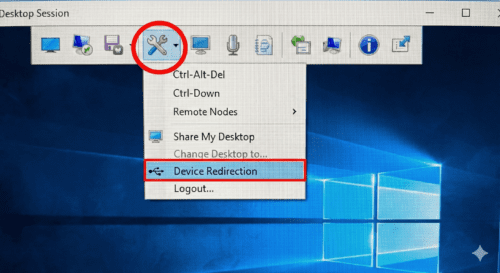 שלב 2: הפעלת ההפניה בזמן אמת
- התחברו למחשב המרוחק.
- בסרגל הכלים העליון, לחצו על אייקון הפעולות (Actions).
- בחרו ב-Device Redirection ובחרו את ההתקן הרצוי מהרשימה.
*נקודה למחשבה: בשימוש בהתקנים ביומטריים, המערכת מעבירה מידע גולמי (Raw Data). לכן, חובה להתקין את הדרייבר הספציפי של היצרן גם על המחשב המרוחק כדי שהמידע יפוענח נכון.
ניהול והרשאות לארגונים
ארגונים שרוצים לשמור על רמת אבטחה גבוהה יכולים לנהל את ההרשאות באופן עצמאי דרך ממשק הניהול ב-my.splashtop.com:
✅חסימת התקני אחסון: ניתן לאפשר שימוש בעכברים ומדפסות אך לחסום לחלוטין העברת נתונים דרך USB Flash Drives כדי למנוע זליגת מידע.
✅הגבלת מחלקות: שליטה מלאה על אילו סוגי מכשירים מותר להפנות ועל אילו לא.
שאלות ותשובות (FAQ) Splashtop USB Device Redirection
אין צורך בחיבור ידני חוזר. ברשימת ההתקנים, לחצו על אייקון הברק ליד שם ההתקן. כשהברק יהפוך לכחול, ההפניה תתבצע אוטומטית בחיבורים הבאים.
קיצור המקלדת Ctrl + Alt + / משחרר מיידית את השליטה ומחזיר אתכם למחשב המקומי.
הדבר עלול לקרות אם מפעילים כלי דיאגנוסטיקה ל-USB (כמו USBDeview.exe) בזמן שההפניה פעילה. מומלץ להימנע מהפעלת כלים כאלו במקביל.
נכון לעכשיו, הפניית התקנים זמינה רק בחיבורים מנוהלים (Unattended) ולא בשיחות תמיכה מזדמנות (SOS).
זקוק לתוכנת שליטה מרחוק של הדור הבא?
Splashtop – הציונים הטובים ביותר בתחום השליטה מרחוק!
ל-Splashtop יש את הציונים הגבוהים ביותר בשוק. ספלאשטופ גם זכו ב- Solutions Leader עבור הגישה המרוחקת הטובה ביותר והתמיכה המרוחקת הטובה ביותר השנה, ולאחרונה זכו בכל 3 פרסי TrustRadius Summer הטוב ביותר, כולל התמורה הטובה ביותר, סט התכונות הטובות ביותר ומערכת היחסים הטובה ביותר.











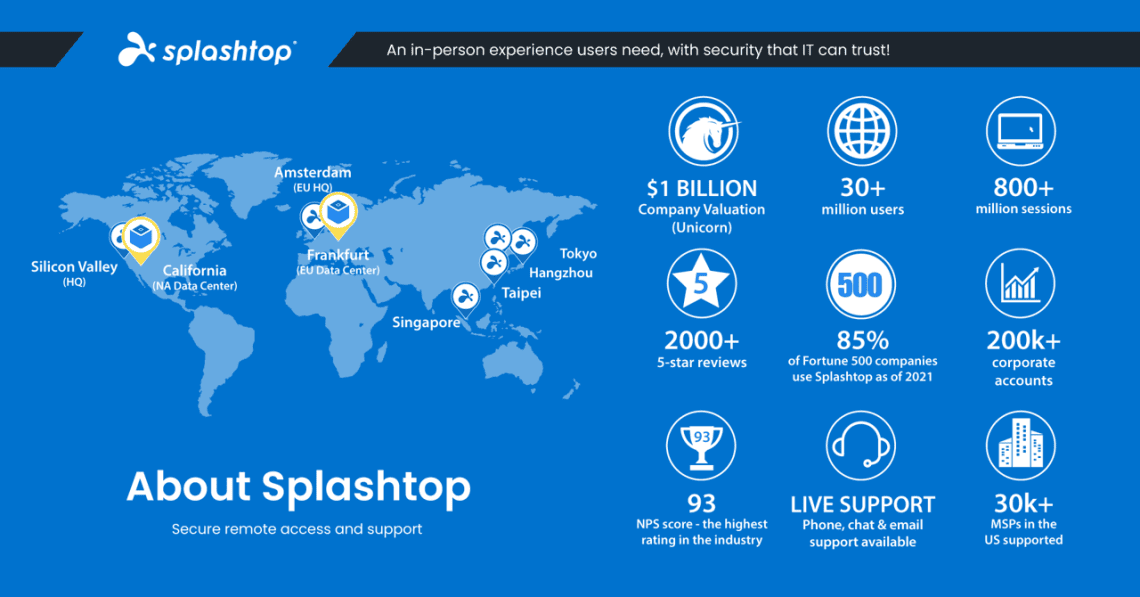
המוצרים העסקיים של Splashtop נבנו במיוחד כדי לתת לאנשי IT שליטה מלאה על אבטחת הנתונים שלהם, תוך מתן גמישות לעובדים לגשת אליהם מכל מקום.
הם חלים במיוחד על ארגונים הפועלים בתעשיות עם תקנות חקיקה ותאימות מחמירות שבהן נדרשות ביקורות לפרטיות נתונים ואבטחת מערכות.
תכונות האבטחה של Splashtop עוזרות לך בתקנים שונים כולל גם בתאימות HIPAA ו-ISO 27001.
האמצעים הטכניים והארגוניים (TOMs) מתארים את אמצעי האבטחה והבקרות המיושמות ומתוחזקות על ידי Splashtop נועדו כדי להגן ולאבטח את הנתונים האישיים שאנו מאחסנים ומעבדים.
למידע נוסף על האמצעים הטכניים והארגוניים של Splashtop במגוון שכבות אבטחת המידע במוצריה לחץ כאן!
ענק התוכנה הינה המשווקת והמפיצה הבלעדית של חברת Splashtop בישראל
זקוק לתוכנת שליטה מרחוק של הדור הבא?